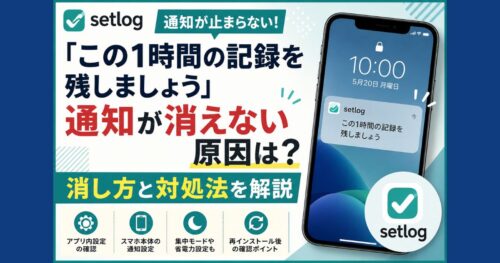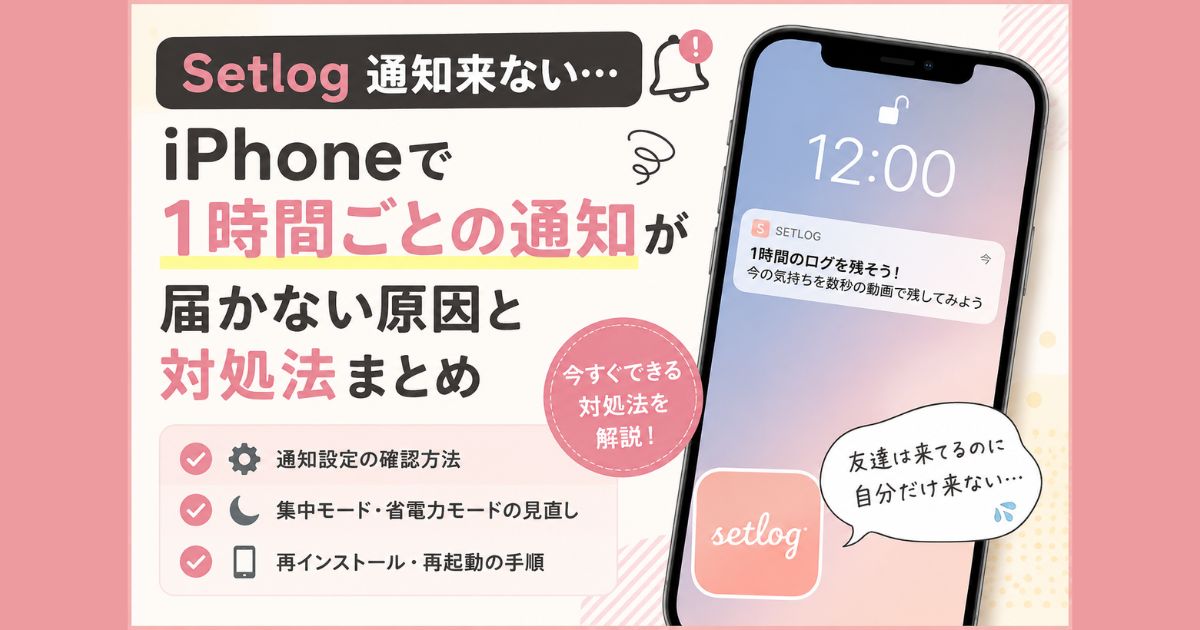

Setlogの通知が来ない原因や対処法を徹底解説。iPhoneで1時間ごとのログ通知が届かない時に確認したい通知設定、集中モード、省電力モード、再インストール方法までわかりやすくまとめました。
はじめに
最近SNSなどでも利用者が増えている「Setlog」。
「友達には通知が来ているのに自分だけ来ない」「急に通知が止まった」という声も増えており、iPhoneユーザーを中心に困っている人が多いようです。
Setlogでは、1時間ごとのログ通知がメイン機能として使われていますが、通知設定やグループの種類によって通知タイミングが変動することがあります。
特にiPhoneでは、集中モードや省電力モードなどの影響で通知が表示されなくなるケースもあるようです。
そこで今回は、Setlogの通知が来ない原因や、iPhoneで確認したい設定、改善方法について詳しく調べました。
通知許可をオンにしても改善しない場合の対処法や、再インストール時の注意点もまとめているので、困っている人はぜひ参考にしてみてください。

“通知オンなのに来ない”時はiPhone側設定が原因なことも多いです
Setlogの通知が来ない原因は?
Setlogの通知が届かない原因として多いのは、アプリ側ではなくiPhone本体側の設定です。
特にiPhoneでは、通知を許可していても「表示方法」がオフになっていたり、「集中モード」が有効になっているだけで通知に気づけないことがあります。
また、iOSの仕様上、省電力モードやバックグラウンド制限が入ると、一部アプリの通知タイミングが遅れることもあります。
さらに、Setlog側の一時的な通知遅延や不具合の可能性もゼロではありません。
SNS上でも「急に通知だけ来なくなった」「昨日までは普通だった」という声が見られており、ユーザーの投稿から一時的な通知遅延が推測される場面もあります。
ただし現時点では、Setlog公式から「通知が来ない」ことを前提とした大規模障害や通知トラブルに関する正式発表は確認されていません。
iPhone設定とアプリ設定、両方確認するのが大切です
まず確認したいSetlogアプリ内の通知設定
最初に確認したいのが、Setlogアプリ内の通知設定です。
iPhone本体の通知をオンにしていても、アプリ内設定がオフだと通知は届きません。
Setlog内にある「通知」「プッシュ通知」「お知らせ設定」などの項目を開き、通知関連が有効になっているか確認してみましょう。
また、一部アプリではログアウトやアップデート後に設定が初期化される場合があります。
以前は通知が来ていた人でも、いつの間にかオフになっているケースがあるため注意が必要です。
特に投稿通知やコメント通知など、個別設定が分かれている場合は細かく確認しておくと安心です。
アプリ内設定がオフだと通知許可をオンにしても届きません
iPhone側の通知設定を確認する方法
次に確認したいのが、iPhone本体の通知設定です。
確認方法は以下の通りです。
「設定」
↓
「通知」
↓
「Setlog」
ここで「通知を許可」がオンになっているか確認します。
さらに重要なのが、その下にある表示設定です。
・ロック画面
・通知センター
・バナー
この3つがオフになっていると、「通知が来ていない」と感じやすくなります。
特にバナー通知がオフだと、リアルタイムで気づきにくくなるため注意です。
音だけ鳴る設定や、通知履歴にしか残らない設定になっている場合もあるので、一度すべてオンにして試してみるのがおすすめです。
“通知許可オン”だけでは足りない場合もあります
集中モード・おやすみモードが原因の場合も
iPhoneでかなり多いのが、集中モードによる通知制限です。
「おやすみモード」や「仕事モード」が有効になっていると、特定アプリの通知だけ非表示になることがあります。
特にiPhoneでは、自動化設定をしていると、決まった時間帯に集中モードが自動でONになるケースがあります。
そのため、自分では気づかないうちに通知が制限されている場合もあります。
確認方法は、
「設定」
↓
「集中モード」
ここから現在有効なモードを確認できます。
もし集中モードを使いたい場合は、「許可するアプリ」にSetlogを追加する方法もあります。
「通知は来ているけど表示されない」という場合、この設定が影響しているケースも少なくありません。
集中モードの自動化設定は意外と見落としやすいです
省電力モードやバックグラウンド制限も要注意
通知遅延の原因として意外と多いのが、省電力モードです。
iPhoneはバッテリー節約のため、一部アプリの通信を制限することがあります。
設定方法は、
「設定」
↓
「バッテリー」
↓
「省電力モード」
ここがオンなら、一度オフにして様子を見るのがおすすめです。
また、
「設定」
↓
「一般」
↓
「Appのバックグラウンド更新」
ここでSetlogの更新が許可されているかも確認しましょう。
バックグラウンド更新がオフだと、アプリが正常に通知を受信できない場合があります。
省電力設定が通知タイミングに影響することもあります
それでも直らない時に試したい方法
設定を確認しても改善しない場合は、以下を順番に試してみるのがおすすめです。
・Setlogを完全終了して再起動
・iPhone本体を再起動
・App Storeで最新版へ更新
・ログアウト→再ログイン
・アプリ削除→再インストール
特に再インストールは、通知権限を取り直せるため改善するケースがあります。
ただし削除前に、ログイン情報や引き継ぎ設定を確認しておくと安心です。
また、再インストール後は初回起動時に表示される「通知を許可」を必ず確認しましょう。
ここで「許可しない」を押してしまうと、後から通知をオンにしたつもりでも、アプリ側や通知設定が整合していない場合があります。
再インストール後は“通知許可”の確認がかなり重要です
Setlog側の不具合の可能性は?
すべて設定が正常でも通知が来ない場合、Setlog側の一時的な通知遅延や不具合の可能性も考えられます。
特に利用者が急増しているアプリでは、アップデート直後やアクセス集中時に通知遅延が起きるケースがあります。
SNS上でも、
「今日は通知が遅い」
「友達も来てない」
などの投稿が見られることがあります。
公式の明示はないものの、SNSなどで同様の声が複数見られることから、アプリ側の一時的な通知遅延や不具合の可能性も考えられます。
ただし現時点では、Setlog公式から通知障害に関する正式発表は確認されていません。
今後のアップデートで改善される可能性もあるため、アプリは最新版にしておくのがおすすめです。
同じ症状の人が多い時はアプリ側要因の可能性もあります
まとめ
Setlogの通知が来ない場合は、
・アプリ内通知設定
・iPhoneの通知許可
・集中モード
・省電力モード
・バックグラウンド更新
このあたりを確認することで改善するケースが多いようです。
特にiPhoneは、「通知許可オン」だけでは不十分な場合があり、表示設定や集中モードの影響を受けやすいので注意が必要です。
また、Setlogでは1時間ごとのログ通知がメイン機能として使われていますが、通知設定やグループの種類によって通知タイミングが変動することがあります。
それでも改善しない場合は、再インストールや再ログインを試しつつ、Setlog側のアップデートも確認してみると良さそうです。
通知設定は“アプリ側とiPhone側の両方確認”がポイントです