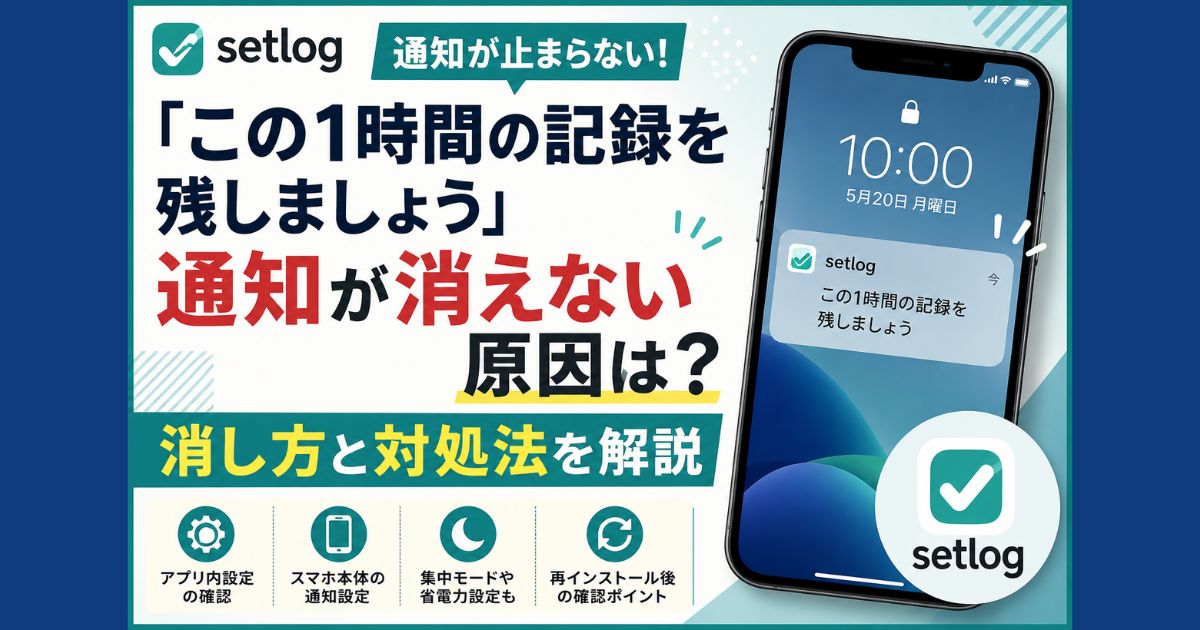

setlogの「この1時間の記録を残しましょう」という通知が消えない・止まらない原因や対処法を解説。アプリ内設定やスマホ本体の通知設定、利用者報告をもとに確認したいポイントをわかりやすく紹介します。
はじめに
setlogを利用していると、「この1時間の記録を残しましょう」という通知が何度も届き、「通知をオフにしたはずなのに止まらない」「設定を全部確認したのに改善しない」と困ってしまうことがあります。
Yahoo!知恵袋では同様の相談が確認できるほか、SNS上でも同様の声が見られます。「自分だけなのかな?」「設定が間違っているのかな?」と不安に感じている方もいるのではないでしょうか。
なお、この記事でいう「通知が消えない」とは、通知バッジや未読表示ではなく、「この1時間の記録を残しましょう」という通知が繰り返し届くケースについて解説しています。
そこで今回は、今回確認した範囲でわかった情報や利用者報告をもとに、setlogの通知が止まらないときに考えられる原因や、試してみたい対処法をわかりやすくまとめました。

通知が止まらないときは、一つずつ確認していけば大丈夫です。
setlogの通知が消えない原因は?
「この1時間の記録を残しましょう」という通知が止まらない場合でも、必ずしもアプリの不具合とは限りません。
今回確認した範囲では、通知トラブルの原因について運営の詳細な説明は見当たりませんでした。
一方で、利用者報告では、アプリ内の通知設定だけでは通知が止まらず、端末側の通知設定を見直すことで改善した例があります。
そのため、アプリの設定だけで判断するのではなく、スマートフォン本体の通知設定もあわせて確認してみることが大切です。
利用者報告では、本体側の設定を見直して改善した例もあります。
まずはアプリ内の通知設定を確認しよう
最初に確認したいのが、setlogのアプリ内にある通知設定です。
今回確認した範囲では、少なくとも「1時間ごと」の通知設定や「オフ」の設定が確認できます。
通知を止めたい場合は、まずアプリ内の通知設定が意図した状態になっているか見直してみましょう。
設定を変更したあとは、一度アプリを終了し、再度起動すると反映される場合があります。
ただし、利用者報告では、アプリ内で通知をオフにしても通知が届き続けたという声も見られます。
そのような場合は、次にスマートフォン本体の通知設定を確認してみましょう。
アプリ内だけで改善しない場合は、本体側の設定確認がポイントです。
スマートフォン本体の通知設定も確認しよう
利用者報告では、アプリ内の通知設定だけでは通知が止まらず、スマートフォン本体の通知設定を見直すことで改善した例があります。
そのため、端末側の通知設定も確認しておくと安心です。
iPhoneの場合
iPhoneでは、
設定
→ 通知
→ setlog
の順に進み、「通知を許可」がオンになっていないか確認してみましょう。
不要であればオフにすることで、通知が届かなくなる場合があります。
Androidの場合
Androidでは、
設定
→ アプリ
→ setlog
→ 通知
から通知設定を確認できます。
メーカーや機種によって画面表示は異なりますが、通知の許可や通知カテゴリなどを確認してみましょう。
アプリだけでなく、スマホ本体の通知設定も忘れずに確認しましょう。
集中モードや通知許可、省電力設定も確認してみよう
アプリや本体の通知設定を見直しても改善しない場合は、スマートフォン側の設定が影響している可能性もあります。
例えば、iPhoneの集中モード(フォーカス)や、通知許可の設定、省電力設定などです。
これらが必ず原因になるとは言えませんが、一般的な通知トラブルの切り分けとして確認しておくと安心です。
端末によって設定項目や名称は異なるため、お使いのスマートフォンの設定画面を確認してみましょう。
集中モードや通知許可、省電力設定も確認してみましょう。
再インストール後は投稿画面も確認してみよう
利用者報告では、アプリを再インストールしたあとに投稿画面(ログ記録画面)を開いたタイミングで、通知許可の確認画面が表示されたという声があります。
また、利用者報告では、その後に通知が届かなくなったというケースも見られます。
ただし、これはすべての端末で共通する仕様として案内されているわけではありません。
そのため、再インストールを行った場合は、一つの対処法として投稿画面を一度開いてみるのもよいでしょう。
利用者報告では、投稿画面を開いたあとに改善したという声もあります。
それでも通知が止まらないときの対処法
ここまで紹介した方法を試しても改善しない場合は、次の項目も順番に確認してみましょう。
試してみたい対処法
- アプリが最新版になっているか確認する
- スマートフォンを再起動する
- アプリを一度完全に終了してから開き直す
- スマートフォン本体の通知設定を再確認する
- 集中モードや通知許可、省電力設定などを見直す
- アプリをアンインストールして再インストールする
- 再インストール後は投稿画面を一度開いてみる
一つの方法だけで改善しなくても、複数の設定を見直すことで通知が止まる場合があります。
また、利用者から同じような症状が報告されているタイミングでは、一時的なアプリ側の問題である可能性も考えられます。
今回確認した範囲では、通知トラブルの原因について運営の詳細な説明は見当たりませんでした。
そのため、今後、公式から新しい案内やアップデート情報が公開された場合は、その内容も確認してみましょう。
一つずつ試しながら原因を切り分けることが大切です。
まとめ
setlogの「この1時間の記録を残しましょう」という通知が止まらない場合は、アプリ内の設定だけではなく、スマートフォン本体の設定も確認することが大切です。
今回の記事のポイントをまとめると、次のとおりです。
- 今回確認した範囲では、通知トラブルの原因について運営の詳細な説明は見当たりませんでした。
- 利用者報告では、アプリ内の通知設定だけでは止まらず、端末側の通知設定を見直すことで改善した例があります。
- まずはアプリ内の「1時間ごと」の通知設定や「オフ」の設定を確認する。
- iPhone・Androidともに、本体の通知設定も見直してみる。
- 集中モードや通知許可、省電力設定なども通知の挙動に影響する可能性があります。
- 利用者報告では、再インストール後に投稿画面を開いたタイミングで通知許可の確認画面が表示されたという声があります。
- すべての端末で同じ動作になるとは限らないため、一つの対処法として試してみる。
- 改善しない場合は、公式から新しい案内やアップデート情報が公開されていないか確認する。
通知が止まらないと焦ってしまいがちですが、一つずつ原因を切り分けながら確認していくことで、改善につながる可能性があります。
また、新しいアップデートや運営からの案内によって状況が変わることも考えられるため、最新情報もあわせてチェックしてみてください。
アプリとスマホ本体の設定を順番に確認することが、解決への近道です。