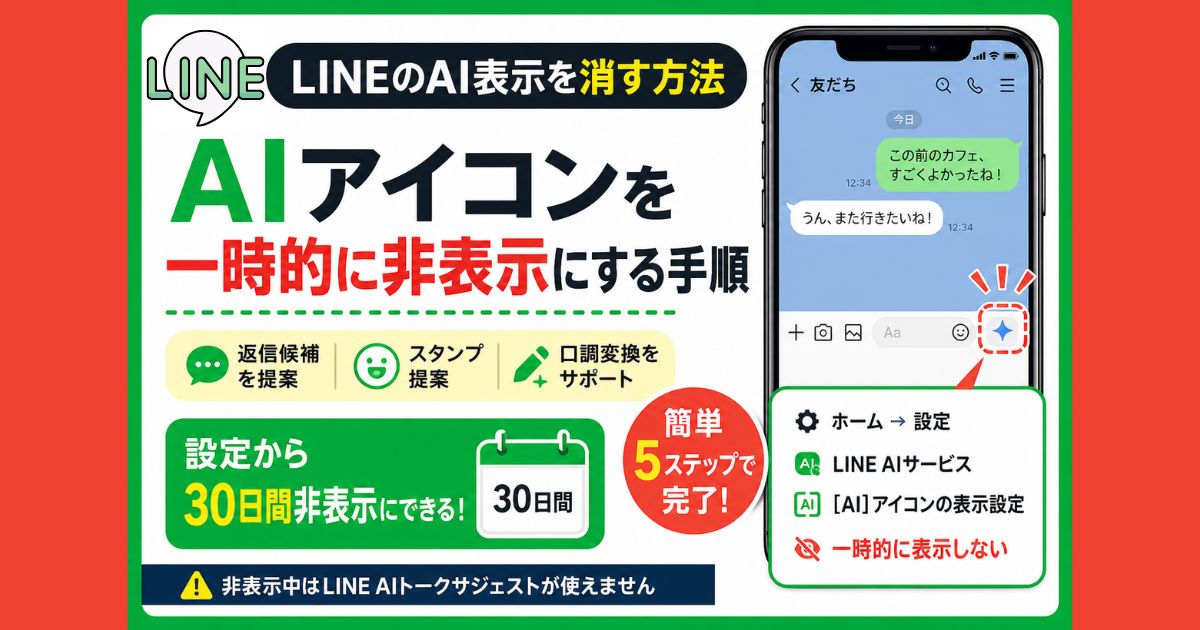

LINEのトーク画面に表示されるAIアイコン(LINE AIトークサジェスト)の消し方を解説。ホーム→設定→LINE AIサービスから一時的に非表示にする手順や、30日間の非表示・再表示の仕組み、使えなくなる注意点までわかりやすくまとめています。
はじめに
LINEのトーク画面に、返信候補などを提案するAI機能が表示されることがあります。
この機能は「LINE AIトークサジェスト」と呼ばれるAI機能で、返信候補やスタンプ提案、口調変換などを補助するものです。
便利な機能ではありますが、トーク画面で目に入る場所に表示されるため、「消したい」「前のシンプルな画面に戻したい」と感じる人もいるようです。
結論からいうと、AIアイコンは設定から一時的に非表示にできます。
ただし、完全に削除できるわけではなく、「一時的に表示しない」を選ぶと30日間非表示になる仕組みです。
この記事では、LINEのAI表示を消したい人向けに、非表示の手順や30日後に再表示される仕組み、設定中に使えなくなる機能についてわかりやすくまとめました。

AIアイコンは完全削除ではなく、30日間の一時非表示で対応できます
LINEのAI表示とは?トーク画面に表示されるLINE AIトークサジェストの機能を解説
LINEのトーク画面に表示されるAI機能は、「LINE AIトークサジェスト」と呼ばれています。
この機能は、トーク内容に応じて返信候補を提案したり、スタンプを提案したり、文章の口調を変換したりする補助機能です。
たとえば、返信を考えるのが面倒なときや、文章の雰囲気を変えたいときに、AIがサポートしてくれるイメージです。
公式ヘルプでは、利用回数に関する説明の中で「返信を提案」「話題を提案」「ムードを分析」「口調を変換」「誤字を修正」などの機能名も案内されています。
つまり、単なる返信候補だけではなく、トークのやり取りを補助する複数のAI機能がまとまっていると考えるとわかりやすいです。
ただし、表示される機能や見え方は、使っているLINEアプリの状態や提供状況によって異なる場合があります。
そのため、「自分の画面には出ているけれど、家族や友人の画面には出ていない」というケースもあり得ます。
記事内では、表示されている人が設定から一時的に非表示にする方法を中心に解説します。
LINE AIトークサジェストは、返信やスタンプなどを補助するAI機能です
LINEのAIアイコンを一時的に非表示にする方法|返信提案やスタンプ提案を消す手順
LINEのAIアイコンは、設定から一時的に非表示にできます。
手順は次の通りです。
LINEのホーム画面を開く
右上の歯車マークをタップする
「LINE AIサービス」を開く
「[AI]アイコンの表示設定」をタップする
「一時的に表示しない」を選ぶ
この操作を行うと、トーク画面に表示されているAIアイコンが一時的に非表示になります。
ここで大事なのは、「非表示になるだけで、機能が完全に削除されるわけではない」という点です。
また、「一時的に表示しない」を選んでいる間は、LINE AIトークサジェスト自体も利用できなくなります。
そのため、返信提案やスタンプ提案、口調変換などを普段から使っている場合は、非表示にするとそれらの機能も使えなくなる点に注意してください。
逆に、AI機能を使っていない人や、トーク画面をすっきりさせたい人にとっては、この設定を使うことで画面の見づらさを軽減できます。
設定は「LINE AIサービス」から変更できます
LINEのAI表示が消えない・設定が見つからないときに確認したいポイント
AIアイコンを消したいのに、設定が見つからない場合があります。
この場合、まず確認したいのは、LINEの設定画面に「LINE AIサービス」が表示されているかどうかです。
ホーム画面右上の歯車マークを開き、設定一覧の中に「LINE AIサービス」があるか確認してみてください。
その中に「[AI]アイコンの表示設定」があれば、そこから「一時的に表示しない」を選べます。
一方で、環境によっては、設定項目の表示状況が異なる場合があります。
ここは公式ヘルプで細かい原因が断定されているわけではないため、「必ずこの原因」とは言い切れません。
そのため、記事では不具合と断定せず、まず現在表示されている設定項目を確認することをおすすめします。
また、AI表示が出ていない人は、そもそも設定項目が目に入りにくい場合もあります。
「設定がない」と感じたときは、アプリ内の設定項目を落ち着いて確認し、表示されている範囲で操作するのが安全です。
設定が見つからないときは、まず「LINE AIサービス」の項目を確認しましょう
LINEのAI機能は完全に削除できる?一時非表示との違いをわかりやすく解説
LINEのAI表示を見て、「完全に消したい」と感じる人もいるかもしれません。
ただし、現時点で案内されているのは「一時的に表示しない」という設定です。
つまり、AI機能そのものを恒久的に削除する設定ではなく、AIアイコンを一定期間表示しないようにする設定です。
ここを勘違いすると、「設定したのにまた出てきた」「完全に消えていない」と感じやすくなります。
「一時的に表示しない」は、あくまで30日間の非表示です。
そのため、完全オフや完全削除ではなく、一定期間だけ画面から見えなくする機能と考えるとわかりやすいです。
また、非表示中はLINE AIトークサジェストも使えなくなります。
AIアイコンを消したい人には便利な設定ですが、AI機能を使いたい人にとっては不便に感じる可能性もあります。
自分がAI機能を使う予定があるかどうかを確認してから設定すると安心です。
完全削除ではなく、30日間の一時非表示です
LINEのAI表示はいつ戻る?30日後に再表示される仕組みと注意点
「一時的に表示しない」を選ぶと、AIアイコンは30日間表示されません。
これは公式ヘルプでも案内されている内容で、適用中はトークルームのAI機能が使えなくなります。
30日が経過すると、AIアイコンは再び表示される仕組みです。
そのため、「前に消したのにまた出てきた」と感じた場合でも、不具合とは限りません。
引き続き非表示にしたい場合は、同じ手順で再度「一時的に表示しない」を選ぶ必要があります。
手順をもう一度まとめると、ホーム画面から設定を開き、「LINE AIサービス」へ進み、「[AI]アイコンの表示設定」から「一時的に表示しない」を選びます。
この流れを覚えておくと、30日後に再表示された場合も落ち着いて対応できます。
また、30日間の非表示中にAI機能を使いたくなった場合は、設定を見直す必要があります。
非表示は便利ですが、AIトークサジェストを使う予定がある人は、表示を消す前に注意しておきましょう。
30日後に再表示されたら、同じ手順で再設定できます
LINEのAI表示が邪魔なときはどうする?現時点でできる対処法まとめ
LINEのAI表示が気になる場合、現時点でできる基本的な対処法は「一時的に表示しない」を選ぶことです。
完全に削除する設定ではありませんが、30日間はトーク画面からAIアイコンを非表示にできます。
毎日LINEを使う人にとって、トーク画面の見やすさは意外と大事です。
返信欄の近くに見慣れないアイコンがあると、気になったり、誤って押しそうに感じたりすることもあります。
そのような場合は、無理に使おうとせず、自分の使いやすい表示に調整するのがおすすめです。
ただし、非表示にするとLINE AIトークサジェストの機能は使えなくなります。
返信提案や口調変換を使いたい場合は、非表示にする前にその点を確認しておきましょう。
今後、LINE側の仕様が変わる可能性はありますが、現時点では30日間の一時非表示として理解しておくのが自然です。
「邪魔だから消したい」という人は、まず今回紹介した設定を試してみるとよいでしょう。
今できる対処は、30日間の一時非表示設定です
まとめ
LINEのトーク画面に表示されるAI機能は、「LINE AIトークサジェスト」と呼ばれる機能です。
返信候補やスタンプ提案、口調変換などを補助するもので、トーク画面にAIアイコンが表示されることがあります。
このAIアイコンは、「ホーム→設定→LINE AIサービス→[AI]アイコンの表示設定→一時的に表示しない」から非表示にできます。
「一時的に表示しない」を選ぶと、AIアイコンは30日間表示されません。
その間は、LINE AIトークサジェストの機能も使えなくなります。
また、30日が経過すると再び表示されるため、引き続き消したい場合は再度同じ設定を行う必要があります。
完全に削除する設定ではなく、あくまで一時的な非表示である点を理解しておくと安心です。
LINEのAI表示が気になる人は、今回の手順を参考に設定を見直してみてください。
AI表示は30日間の一時非表示で対応できます