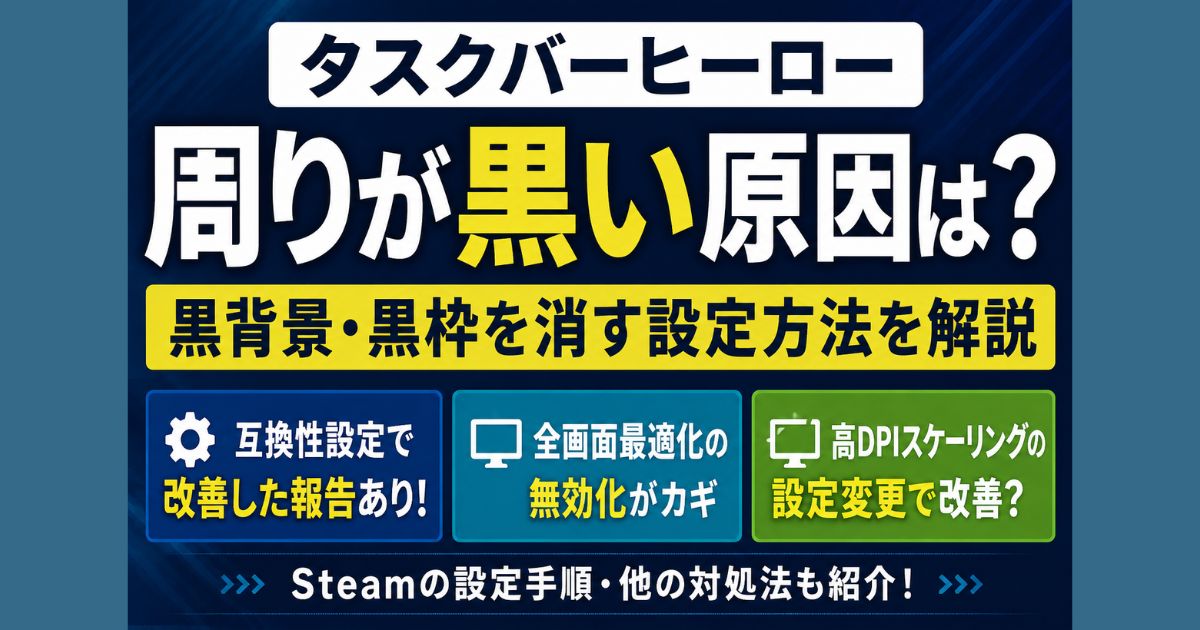

タスクバーヒーローで周りが黒い、黒背景や黒枠が表示される時の対処法を解説。Steamコミュニティで共有されている互換性設定の変更方法や高DPIスケーリング設定、改善しない場合の確認ポイントをまとめました。
はじめに
タスクバー上でキャラクターが動くSteamで配信されているソフト「タスクバーヒーロー」。
楽しんで使っていたのに、「キャラクターの周りが黒い」「黒背景が表示される」「黒枠が出てしまう」といった症状に困っている人もいるようです。
SteamコミュニティやSNSでも同様の報告が見られ、対処法を探しているユーザーも少なくありません。
現時点では公式から詳しい原因説明は確認できていません。
一方で、Steamコミュニティなどでは改善方法に関するユーザー報告が共有されています。
そこで今回は、タスクバーヒーローで周りが黒く表示される問題について、現在確認できる情報やユーザー間で共有されている対処法を調べました。
タスクバーヒーローで周りが黒い原因は?
タスクバーヒーローで周りが黒く表示される問題について、公式の詳しい原因説明は確認できていません。
そのため、なぜ黒背景や黒枠が発生するのかを断定することはできない状況です。
実際にSteamコミュニティやSNSでは、「キャラクターの周囲が黒く表示される」「背景が透過されない」といった報告が見られます。
現時点で確認できる情報はユーザー報告が中心となっており、公式な原因説明は公表されていません。
ただし、Steamコミュニティでは TaskBarHero.exe の互換性設定で「全画面表示の最適化を無効にする」と「高DPIスケーリングの上書き → アプリケーション」を設定したところ改善したというユーザー報告があります。
同様の症状が発生している場合は、後述する設定変更をまず試してみる価値があります。

公式な原因は不明ですが、設定変更で改善したという報告があります
黒背景・黒枠を消す方法
現在、Steamコミュニティなどで共有されている対処法のひとつが、TaskBarHero.exeの互換性設定を変更する方法です。
実際に、設定変更後に症状が改善したというユーザー報告があります。
手順は次の通りです。
まずSteamを開き、ライブラリから「タスクバーヒーロー」を右クリックします。
続いて、
「管理」
↓
「ローカルファイルを閲覧」
を選択してください。
ゲームフォルダが開いたら、「TaskBarHero.exe」を右クリックして「プロパティ」を開きます。
次に「互換性」タブを選択します。
設定する項目は以下の2つです。
・「全画面表示の最適化を無効にする」にチェック
・「高DPIスケーリングの上書き」を有効にし、「アプリケーション」を選択
設定後は「適用」→「OK」を押し、ゲームを再起動します。
もちろん、すべての環境で改善するとは限りません。
Steamコミュニティでは改善したというユーザー報告があるため、同様の症状が発生している場合は試してみる価値がある方法のひとつと言えそうです。
まずは互換性設定の変更を試してみるのがおすすめです
高DPIスケーリング設定とは?
設定手順の中で出てくる「高DPIスケーリングの上書き」がよく分からないという人もいるかもしれません。
高DPIスケーリングは、表示倍率に関するWindows側の設定です。
最近のパソコンでは高解像度ディスプレイが増えており、文字やアイコンが小さくなりすぎないよう表示サイズが調整されています。
Steamコミュニティでは、この設定を「アプリケーション」に変更したことで症状が改善したというユーザー報告があります。
そのため、今回紹介している対処法の中でも注目されている設定のひとつです。
ただし、公式が原因として案内しているわけではないため、あくまでユーザー報告に基づく対処法として考えるのがよいでしょう。
高DPIスケーリング設定の変更で改善したという報告があります
それでも直らない場合の対処法
互換性設定を変更しても改善しない場合は、別の要因が関係している可能性もあります。
まず試したいのがSteamのゲームファイル整合性チェックです。
Steamライブラリからタスクバーヒーローを右クリックし、
「プロパティ」
↓
「インストール済みファイル」
↓
「ゲームファイルの整合性を確認」
を実行してみましょう。
ゲームファイルに問題があった場合、自動的に修復されることがあります。
また、一部のユーザーからはNVIDIAコントロールパネルの設定変更によって改善したという報告もあります。
特にFXAAやMFAAなどのアンチエイリアシング設定を見直したところ、表示が正常になったという声も見られます。
さらに、Windowsの表示設定や透明効果設定を見直してみる方法もあります。
ただし、こちらはタスクバーヒーロー固有の解決策として確認されているわけではなく、一般的な表示トラブル対策として紹介されているものです。
改善しない場合はSteamやGPU設定も確認してみましょう
Windows10とWindows11で違いはある?
現時点では、Windows10とWindows11のどちらで発生しやすいのかを示す公式情報は確認できていません。
SteamコミュニティやSNSでは、Windowsのバージョンを問わず報告が見られます。
そのため、特定のOSだけに発生する問題と断定することは難しい状況です。
パソコンの解像度や表示倍率、GPUドライバー、Windows設定など複数の要素が関係している可能性も考えられます。
環境によって症状や改善方法が異なる場合もあるため、まずは今回紹介した設定変更を順番に試してみるのがおすすめです。
環境によって症状が異なるため、まずは設定変更を試してみましょう
まとめ
タスクバーヒーローで周りが黒い、黒背景や黒枠が表示される問題について、公式の詳しい原因説明は確認できていません。
一方で、Steamコミュニティでは、
・全画面表示の最適化を無効にする
・高DPIスケーリングの上書きを「アプリケーション」に設定する
という互換性設定の変更で改善したというユーザー報告が共有されています。
そのため、同じ症状が発生している場合は、まずTaskBarHero.exeの互換性設定を見直してみるのがおすすめです。
改善しない場合は、Steamの整合性チェックやGPU設定の確認なども試してみるとよいでしょう。
公式な原因は明らかになっていませんが、設定変更によって改善したという報告もあるため、困っている方は一度試す候補として有力です。
まずは互換性設定の2項目を確認してみましょう