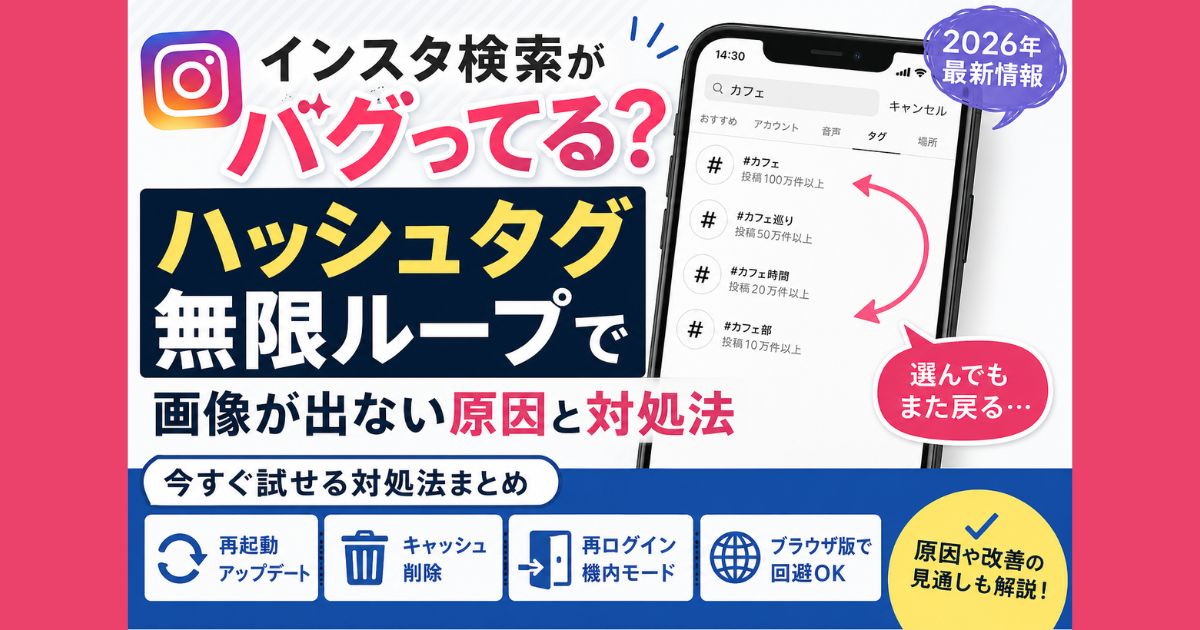

Instagram検索でハッシュタグを押すと無限ループして画像が表示されない不具合が発生中。原因と対処法をわかりやすく解説。ブラウザ回避・キャッシュ削除・再ログインなど最新対策をまとめました。
はじめに
Instagramで検索したときに「ハッシュタグを押してもまた同じ画面に戻る」「画像が一切表示されない」といった不具合に困っていませんか。
この症状は一部ユーザーから複数報告されており、一時的なバグの可能性が指摘されています。
この記事では、インスタ検索で起きているハッシュタグ無限ループの原因と、今すぐ試せる対処法について調べてまとめました。
「自分だけ?」と不安になっている方でも安心して対応できるよう、最新の状況も含めてわかりやすく解説していきます。

同じ症状の人がいると分かると少し安心できます
①インスタ検索でハッシュタグ無限ループが発生している症状とは
現在報告されている不具合は、検索ワード入力後に表示されたハッシュタグをタップしても、再び同じ候補画面に戻ってしまうというものです。
本来であればハッシュタグページに移動し、投稿一覧が表示されますが、この不具合では画像が一切表示されません。
そのため「検索はできているのに中身が見れない」という状態になり、実質的に検索機能が使えなくなります。
タグを押しても先に進まないのが今回の特徴です
② 原因は?アプリ不具合や仕様変更の可能性
この現象についてInstagram公式から個別の発表は出ていませんが、小規模な不具合は都度告知されないケースも多く、今回もその一例と考えられます。
また、2026年4月時点では大規模な障害は確認されておらず、Downdetectorなどでも広範囲のサーバーダウンは報告されていません。
考えられる原因は以下の通りです。
・アプリの一時的なバグ
・アップデート直後の不具合
・検索仕様(アルゴリズムやUI)の変更
特にアップデート直後は検索機能の不具合が発生しやすく、今回もその可能性が高いと見られています。
サーバーではなくアプリ側の問題の可能性が高いです
③ 今すぐできる対処法7つ
この不具合は、以下の方法で改善する可能性があります。
・アプリを完全に終了して再起動
・最新版にアップデート
・キャッシュ削除(Android)/再インストール(iPhone)
・検索履歴の削除
・ログアウト→再ログイン
・機内モードON/OFF(10秒ほど)
・通信環境の切り替え(Wi-Fi⇄モバイル)
特に「再ログイン」や「機内モード切替」は通信状態をリセットする効果があり、改善報告も多い方法です。
すべて一度に行う必要はなく、上から順に試していくのがおすすめです。
再起動+再ログイン+通信リセットが効果的です
④ ブラウザ版なら正常に使えるケースも
今回の不具合は、アプリ版で発生しやすい傾向があります。
一方で、SafariやChromeなどのブラウザからInstagramにアクセスすると、正常に検索できるケースが多く報告されています。
そのため、一時的な回避策としてはブラウザ版の利用が最も確実です。
急ぎで検索したい場合は、アプリにこだわらずブラウザを使う方がスムーズに解決できます。
とりあえず使いたいならブラウザが一番確実です
⑤ いつ直る?今後の見通し
こうした不具合は、アプリのアップデートで修正されることが多いです。
過去の類似バグでは、1日〜3日ほどで自然に回復したケースや、遅くても1週間以内に改善された報告が多く見られます。
今回も同様に、時間の経過とともに修正される可能性が高いと考えられます。
ただし環境によって差があるため、対処法を試しつつ様子を見るのが現実的です。
多くは数日〜1週間以内に落ち着くケースが多いです
⑥ よくある質問(FAQ)
Q:インスタの検索バグは自分だけですか?
A:同様の症状は複数ユーザーから報告されており、個人だけの問題ではない可能性があります。
自分だけじゃないケースも多いです
Q:ハッシュタグが押せないのはなぜ?
A:検索機能の不具合やアプリのバグにより、正常に遷移しないケースが確認されています。
バグで動かない状態の可能性が高いです
Q:すぐ直る可能性はありますか?
A:過去の事例では1日〜3日、長くても1週間以内に改善するケースが多いです。
時間経過で直ることも多いです
Q:一番確実な対処法は?
A:ブラウザ版Instagramを使うのが現時点では最も確実な回避方法です。
急ぎならブラウザ利用が安全です
まとめ
インスタ検索のハッシュタグ無限ループは、一部ユーザーに発生している不具合で、アプリ側のバグの可能性が高いと考えられます。
現時点では大規模障害は確認されておらず、アップデートや環境の影響による一時的な不具合と見られています。
対処としては、再起動・アップデート・キャッシュ削除・再ログインなどを順に試しつつ、ブラウザ版の利用が有効です。
多くの場合は時間経過で改善されるため、焦らず一つずつ対応していきましょう。
落ち着いて対処すればほとんど解決できます