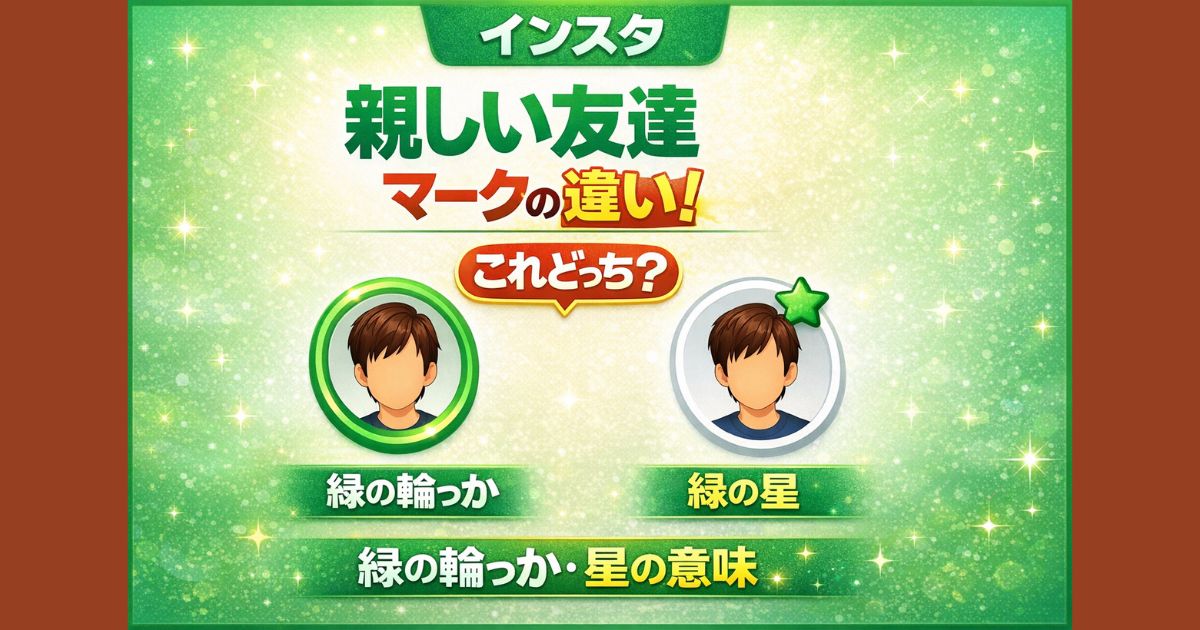

インスタの親しい友達マークの違いを解説。緑の輪っかや星の意味、自分が設定した場合と相手が設定した場合の見分け方をわかりやすく紹介。バグではなく仕様の違いも正確に解説します。
はじめに
インスタの「親しい友達」機能で表示される緑のマークについて、
「自分と相手で見え方が違うのはなぜ?」と疑問に感じたことはありませんか。
SNSでは「左右でマークが違う」という投稿も話題になっていますが、
これは不具合ではなく、インスタの仕様によるものです。
本記事では、緑の輪っかや星マークの意味と、
自分が設定した場合と相手が設定した場合の違いを、正確に整理して解説します。
親しい友達マークの違い【結論】
親しい友達マークの見え方は、
「投稿者か閲覧者か」によって変わります。
自分が投稿した場合は、設定や編集にアクセスしやすい表示になり、
相手の投稿を閲覧する場合は、シンプルな表示になります。

見た目の違いは役割の違いによるもので、バグではありません
親しい友達機能の基本
親しい友達機能は、特定のフォロワーだけに投稿を公開できる機能です。
ストーリーやノートなどで利用され、限られた相手にだけ内容を共有できます。
通常投稿と違い、自分が選んだリストに入っているユーザーにのみ表示される仕組みです。
限定公開のためのシンプルで実用的な機能です。
また、この機能には通知がないため、
相手に知られることなくリストの管理が可能です。
緑の輪っかと星マークの意味
親しい友達に関するマークは、機能ごとに異なる形で表示されます。
ストーリーでは、プロフィール画像の周りに緑の輪っかが表示されます。
これは、そのストーリーが親しい友達限定で公開されていることを示します。
一方、ノートや一部の投稿では、緑の星マークが表示されます。
こちらも同様に、限定公開であることを示すアイコンです。
デザインは違いますが、意味は同じです。
なお、「親しい友達」といったラベル表示が出る場合もありますが、
これはすべてのユーザーに常に表示されるものではなく、バージョンや条件によって異なります。
自分が設定した場合の見え方
自分が親しい友達向けに投稿する場合、
操作や設定がしやすい画面表示になります。
特に、ストーリー投稿時には、緑のアイコン(親しい友達)を選択することで、
リストの編集や公開範囲の設定が可能です。
編集ができるのは投稿時が中心です。
投稿後は、ストーリーの閲覧画面から直接リスト編集画面へ移動することは基本的にできず、
編集は投稿前または設定画面から行う仕様になっています。
相手が設定している場合の見え方
相手があなたを親しい友達リストに入れている場合、
あなたの画面には緑のマークが表示されます。
ただし、この場合は閲覧専用となり、
リストの編集や設定変更は行えません。
あくまで「見るだけ」の表示です。
そのため、自分の投稿時と比べると、
表示がシンプルで操作要素が少ないのが特徴です。
左右で違って見える理由
SNSで話題の「左右で違う表示」は、
投稿者と閲覧者のUIの違いによって起こります。
自分の投稿では編集機能にアクセスできる構造になっており、
相手の投稿では閲覧に特化したシンプルな表示になります。
UI設計の違いがそのまま見た目の差になっています。
このため、表示の違いは仕様であり、不具合ではありません。
リストの確認と設定方法
親しい友達リストは、プロフィール画面から確認できます。
メニューを開き、「親しい友達」を選択すると、追加や削除が可能です。
自分のリストは自由に管理できますが、
相手のリストの内容を直接確認することはできません。
マークが表示されていればリスト入りのサインです。
また、この機能には通知がないため、
相手に知られることなく調整できる仕様になっています。
注意点とよくある勘違い
親しい友達マークと混同されやすいものに、
アクティブ状態を示す緑の点があります。
これはオンライン状態を示すものであり、
親しい友達機能とは無関係です。
同じ緑でも意味はまったく違います。
また、マークが表示されない場合は、
アプリのバージョンや一時的な不具合が影響している可能性もあります。
活用のコツ
親しい友達機能は、公開範囲を限定したいときに便利です。
日常の投稿や、特定の人にだけ見せたい内容の共有に向いています。
投稿内容に応じて公開範囲を使い分けることで、
より安心してSNSを活用することができます。
プライベートな発信との相性が良い機能です。
まとめ
インスタの親しい友達マークは、
投稿者と閲覧者で表示が変わる仕様になっています。
緑の輪っかや星マークは、どちらも限定公開のサインであり、
機能ごとにデザインが異なるだけです。
違いは「操作できるかどうか」で判断できます。
仕様を理解しておけば、
今後は迷うことなく使いこなせるようになります。