
はじめに
最近、東京アプリで話題の「東京アプリ生活応援事業」。マイナンバーカードで本人確認を済ませると、11,000ポイント(1万1千円相当)がもらえるって知って、気になって公式FAQやユーザー体験を調べてみました。
大阪在住の私でも、東京の友達から「申込ボタンが出てこない」「本当に完了した?」と相談されて、真剣にリサーチ。ネットの声を見ると同じ悩みがいっぱいでした。
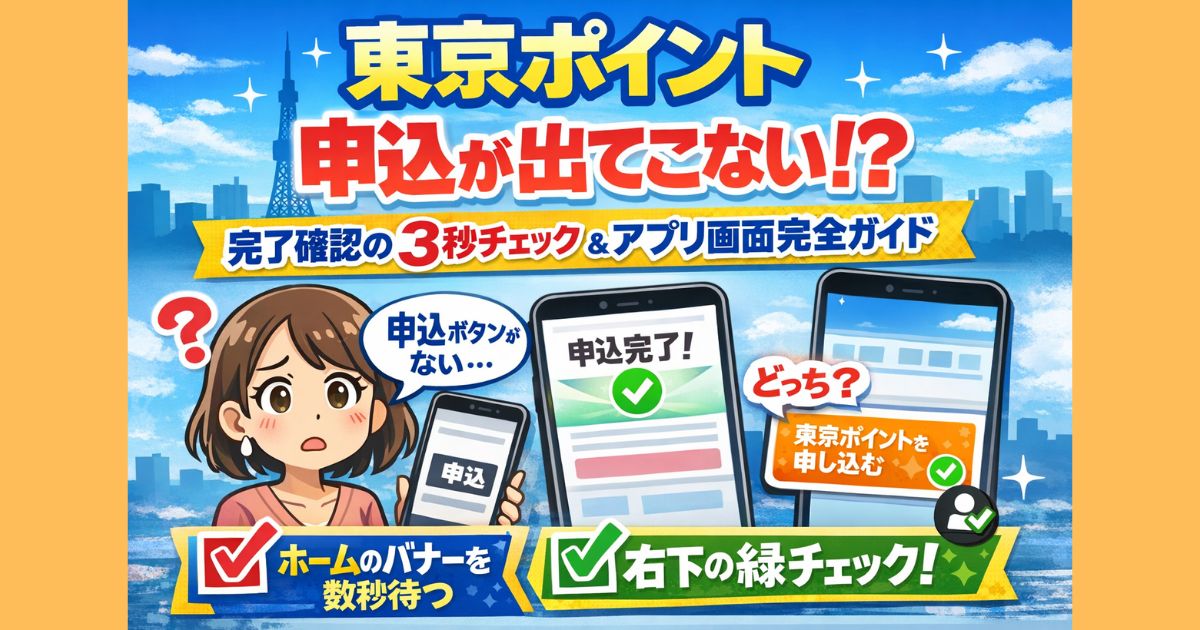
この記事では、申込完了の確認が3秒でできる方法と、アプリ画面の見分け方を詳しく解説。出てこない理由から対処法まで、実際の手順をまとめました。

これを読めば、不安ゼロで手続きを進められますよ。
東京アプリ生活応援事業って何?基本をおさらい
まず、このキャンペーンのおさらいを。
東京都が提供する公式アプリ「東京アプリ」を使って、マイナンバーカードで本人確認をすると、後日東京ポイント11,000ptが付与される事業です。
対象は15歳以上の都内在住者で、NFC対応スマホが必要。申込期間は2026年2月2日から2027年4月1日まで。
ポイントはdポイントやau PAY残高などに交換できて、日常のお買い物に使えます。
大阪から見ていても、お得すぎますよね。申込後、数日から1週間程度で付与されるそうです。
でも、ここでつまずく人が多いのが「申込ボタンの表示」と「完了確認」。
申込ボタン出てこない?完了したかも?3秒でわかるよ!
申込手順をステップバイステップで解説
それでは、申込の流れを詳しく。
- アプリストアから「東京アプリ」をダウンロード&インストール。
- アプリ起動後、「アカウント作成」でメールアドレスとパスワードを登録。SMS認証も忘れずに。
- ホーム画面で「マイナンバーカードによる本人確認」をタップ。
- スマホにマイナンバーカードをかけ、本人確認アプリ(デジタル庁のやつ)を連携。
- 「本人確認が完了しました」の画面が出たら、下までスクロールして緑色の「東京ポイントを申し込む」をタップ。
ここまでで申込完了!
注意点は、本人確認完了画面で「東京ポイントを申し込む」を絶対に押すこと。押さずに閉じると申込が未完了になります。
アプリが重い時はWi-Fiをオフにしたり、再起動を試してみて。
出てこないは完了の証?原因別対処で即解決!
「申込ボタンが出てこない」3つの原因と対処
一番の悩み、「オレンジの『東京ポイントを申し込む』が出てこない!」という声。
これ、実は正常な場合が多いんです。原因は主に3つ。
原因1: すでに申込完了している
ホーム画面中央(キャンペーン一覧の上)にバナーが何も出ていない状態が、完了のサイン。
本人確認後、緑ボタンを押した人はオレンジバナーがスキップされます。
原因2: 本人確認が未完了
右下のアカウントアイコンに緑チェックがない場合。
もう一度本人確認からやり直し。
原因3: アプリの通信エラー
開始直後はアクセス集中でタイムアウト多発。最終検証時もダウンした事例あり。
Wi-Fiオンオフ、アプリ再起動、再インストールで解決。
これで大抵直りますよ。
出てこないは完了の証?原因別対処で即解決!
申込完了の鉄板確認方法:3秒チェック
公式FAQ直伝の確認法を紹介します。
アプリを開いて、以下の2点をチェック。
・右下「アカウント」アイコンに緑色のチェックマークがついているか?
・ホーム画面中央に「東京ポイントを申し込む」のバナーがないか?
両方クリアなら、申込100%完了!
緑チェックあり+オレンジバナーあり → 申込だけ押せばOK。
緑チェックなし → 本人確認やり直し。
これ、本当に3秒でわかります。何度も確認して安心しました。
ポイント履歴の「取得予定」には出ないので、この画面だけが頼り。
緑チェック&バナーなし=完了確定!3秒でハッキリ
アプリ画面の見分け方:実際のスクショ解説
言葉だけじゃわかりにくいので、画面状態をテキストで再現。
状態1: 未確認(緑チェックなし)
右下アイコン:灰色
ホーム中央:緑「マイナンバーカードによる本人確認」バナー
→ 今すぐ本人確認を!
状態2: 本人確認済み・申込待ち(緑チェックあり)
右下アイコン:緑チェック
ホーム中央:オレンジ「東京ポイントを申し込む」バナー
→ オレンジをタップ!
状態3: 申込完了(緑チェックあり)
右下アイコン:緑チェック
ホーム中央:バナーなし(キャンペーン一覧だけ)
→ おめでとう!待つだけ。
これで迷わず判断できます。
万一、アプリストアに飛ばされたり「会員認証未完了」が出たら、バックボタンで戻ってやり直し。
画面3パターンで一目瞭然!これで間違えなし
ポイント付与までの流れと注意事項
申込完了後、どうなるか。
メール通知が来るまで、数日待機。付与されたら「ポイント履歴」で確認。
交換はホームから「ポイント交換」で、dポイントなどへ。
有効期限は交換先によるけど、早めに使おう。
混雑時は1週間以上かかるかも。気長に待ちましょう。
交換トラブル時はアプリ内お問い合わせを。
付与はメール待ち!交換までスムーズに
よくあるトラブルと即解決法
ユーザーから聞くトラブル集。
・「失敗しました」エラー:カードの置き位置を調整。NFCエリア確認。
・バナー表示遅れ:アプリ強制終了→再起動。
・ポイント見当たらない:履歴は付与後。取得予定は使えない。
再インストールしてもアカウント残るので安心。
問い合わせはアプリの「よくある質問」から。スクショ必須。
トラブルはコレで9割解決!事前対策を
まとめ:今日すぐチェックしてポイントゲット
東京ポイントの申込、意外とシンプルでしたね。
大事なのは「緑チェック&バナーなし」の確認だけ。
出てこないのは完了の証かも?3秒チェックで不安解消。
11,000ptは大きいので、今日アプリ開いて確認を。
不明点は公式FAQをブックマーク。皆さんもお得に活用してください!
※よくある質問一覧/東京アプリ
3秒チェックで今日から安心!ポイント生活スタート!