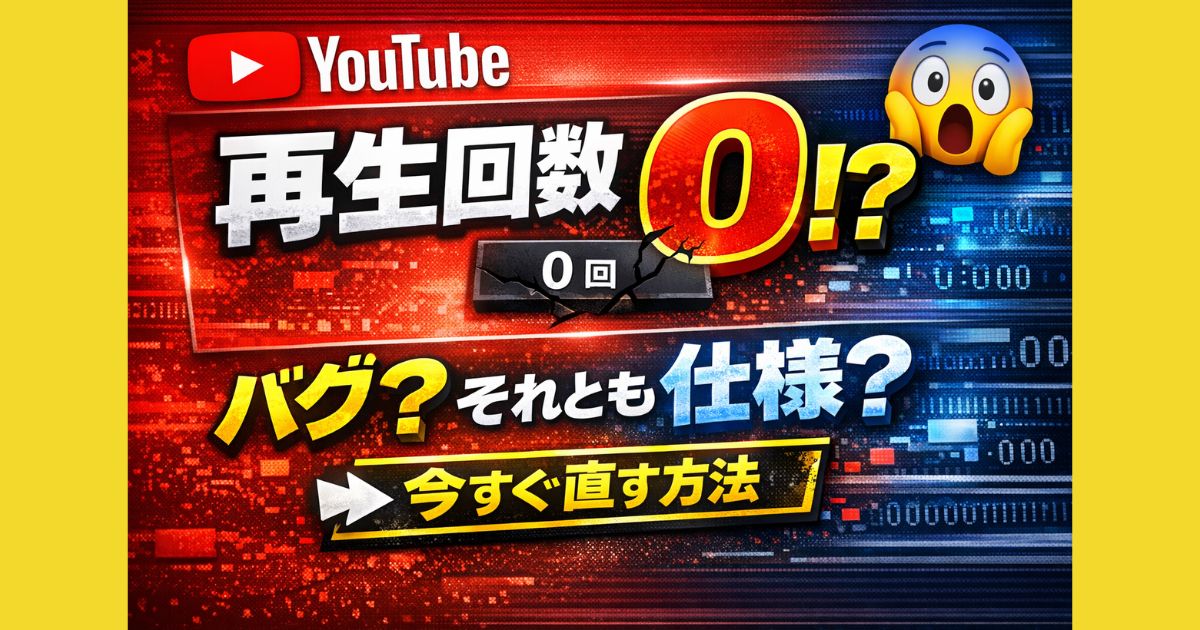

YouTubeで再生回数が0のまま動かないのはバグ?実は表示遅延やアルゴリズム検証中が原因のケースも多く、Shortsでもよく見られます。この記事では主な原因と今すぐできる対処法5選をわかりやすく解説します。
はじめに
YouTubeに動画を投稿したのに、再生回数が0のまま動かず、
「これってバグなのかな?」「もしかして誰にも見られていない?」と不安になっていませんか。
最近はSNSやフォーラムでも同じような報告が増えており、特にShortsでは、
投稿直後に0回表示のまましばらく変わらないケースが目立っています。

結論から言うと、ほとんどは深刻な不具合ではなく、表示遅延や検証中の影響です
実際にはYouTube内部で視聴データが処理されていて、時間が経つと自然に反映されることも多いため、
まずは落ち着いて原因を切り分けることが大切です。
この記事では、YouTubeの再生回数が0のままになる主な原因と、
今すぐできる対処法5選をわかりやすく解説します。
YouTube再生回数が0のままになる主な原因
表示遅延で反映が遅れている
YouTube Studioの再生回数は、完全なリアルタイム表示ではありません。
動画投稿直後はサーバー側でデータ処理が行われるため、実際に再生されていても、表示には反映されないことがあります。
特にShortsではこの反映遅れが起きやすく、数時間後にまとめて反映されたり、
場合によっては1日から2日ほど遅れて数字が動くケースもあります。
0回表示でも、裏側ではカウント処理が進んでいることがあります
アルゴリズムが視聴データを検証している
YouTubeは再生回数の正確性を保つために、ボットや不自然なアクセスを除外する仕組みを入れています。
そのため、投稿直後は視聴時間や維持率、アクセスの質などを確認する検証段階に入ることがあります。
この検証中は再生回数の表示が一時的に抑えられる場合があり、
見た目では0回のままでも、内部では評価処理が進んでいることがあります。
“バグ”というより、まずはチェック中と考えたほうが近いです
キャッシュや表示環境の影響
ブラウザやアプリのキャッシュが古いと、最新の再生回数が正しく表示されないことがあります。
そのため、実際には数字が動いていても、自分の端末だけ0のまま見えているケースもあります。
特に、PCでは0回のままなのにスマホでは反映されている、
あるいはアプリでは0回でもブラウザ版では数字が出ている、といった表示差は珍しくありません。
“本当に0なのか”“自分の画面だけ0なのか”は分けて考えるのが大事です
公開設定や制限の影響
動画の公開設定や制限のかけ方によっては、再生回数が伸びにくくなることがあります。
たとえば限定公開、年齢制限、地域制限などがあると、視聴できるユーザーが絞られてしまいます。
この場合、完全に0になるとは限りませんが、
視聴可能な人がかなり限定されるため、結果として再生数が極端に低く見えることがあります。
“0に見える”というより、“伸びにくい状態になっている”イメージです
YouTube再生回数0のまま動かないときの対処法5選
1. YouTube Studioやブラウザを再起動する
まず試したいのは、YouTube Studioアプリやブラウザの再起動です。
表示のズレやキャッシュ由来の不具合なら、これだけで改善することがあります。
ブラウザ版なら強制再読み込みを行い、アプリなら一度完全に終了してから再度開きましょう。
シークレットモードや別ブラウザで確認すると、表示の差も把握しやすくなります。
最初は“表示のリセット”から始めるのが基本です
2. 数時間から24時間ほど待つ
投稿直後の0回表示は、時間経過で自然に直ることがかなり多いです。
特に新規投稿やShortsは反映が遅れやすいため、焦って何度も触りすぎないほうがよい場合もあります。
一般的には数時間から24時間ほどで動き出すケースが多く、
やや長い場合でも1日から2日ほどで正常表示に戻ることがあります。
アップしてすぐの0回表示は、そこまで珍しいことではありません
3. YouTube Analyticsで実際のデータを確認する
YouTube Studioの見た目の数字だけで判断せず、アナリティクスも確認しましょう。
リアルタイムデータやインプレッションの有無を見ることで、表示バグなのか、本当に露出がないのかを切り分けやすくなります。
もしアナリティクス側で視聴が発生しているなら、
表面上の再生回数表示が遅れているだけの可能性が高いです。
“本当の状況”を見るなら、まずアナリティクスです
4. 公開設定・制限設定を見直す
動画の公開範囲や各種制限が原因で、視聴がほとんど発生していない可能性もあります。
公開設定が「公開」になっているか、年齢制限や地域制限が意図せず入っていないかを確認しましょう。
また、著作権関連の制限がかかっている場合も露出に影響することがあるため、
再生数が伸びないときは動画の詳細設定まで一通り見直すのがおすすめです。
設定の見落としは意外とあるので、一度チェックしておくと安心です
5. 長引く場合はサポートやコミュニティで確認する
数時間から1日程度なら様子見で問題ないことが多いですが、
24時間以上たっても完全に0のままで、しかもインプレッションも0なら注意が必要です。
さらに、数日から1週間単位で改善しない場合は、YouTubeヘルプやコミュニティフォーラムで、
同様の症状が出ていないか確認したり、必要に応じて報告するのがよいでしょう。
“待てば直る範囲”を超えたら、公式系の確認に切り替えるのが安心です
放置していいケースと注意が必要なケース
投稿直後で、アナリティクスには多少データが出ている場合は、
表示反映が遅れているだけの可能性が高いため、基本的には少し待てば大丈夫です。
一方で、24時間以上たっても完全に0のままで、
インプレッションも0、検索やおすすめにもほとんど出ていない場合は、設定や制限の影響を疑ったほうがよいです。
“0回表示”だけで判断せず、インプレッションの有無も一緒に見るのがポイントです
今後の予防としてできること
投稿後すぐにSNSやブログで共有して初動の視聴を作ると、
動画の動きが分かりやすくなり、運用面でも安心しやすくなります。
また、タイトルや説明文を整え、視聴維持率が下がりにくい構成を意識することで、
YouTube側の評価も安定しやすくなります。
高評価やコメントなどのエンゲージメントを増やす工夫も、
結果的に動画の伸びやすさにつながります。
初動の流れを作っておくと、“本当に不具合なのか”も判断しやすく
なります
まとめ
YouTubeの再生回数が0のまま動かない現象は、
表示遅延、アルゴリズムの検証、キャッシュの影響などが主な原因です。
特に投稿直後やShortsでは珍しくないため、
すぐに深刻な不具合だと決めつける必要はありません。
まずはStudioやブラウザを再起動し、アナリティクスや公開設定を確認したうえで、
数時間から24時間ほど様子を見るのが基本です。
それでも改善しない場合は、インプレッションの有無や制限設定を見直し、
必要に応じてYouTubeヘルプやコミュニティで確認してみてください。
焦って何度もいじるより、順番に確認していくのが一番確実です