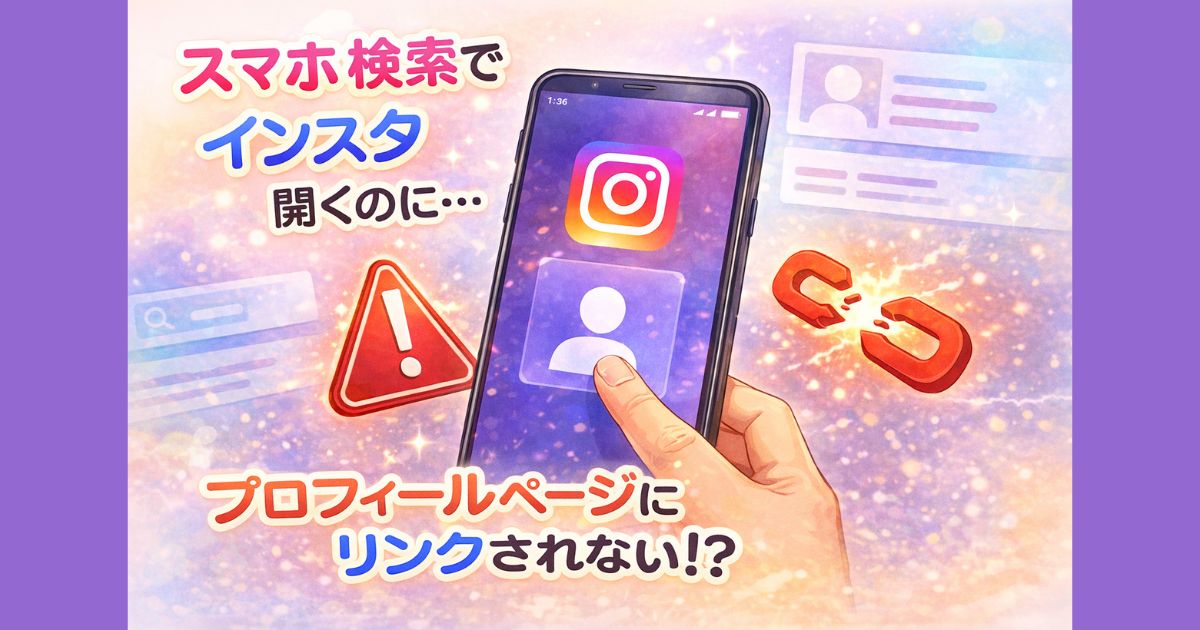

Instagram検索でアカウントをクリックしてもプロフィールに飛ばない不具合が発生中。原因とAndroid・iPhone別の設定確認、すぐ試せる対処方法を分かりやすくまとめました。
はじめに
ここ数日、
Web検索でInstagramアカウントをタップすると、アプリは起動するのにプロフィールに飛ばない
という不具合が急増しています。
私もYahoo検索からインスタのリンクを開いたところ、
アプリは立ち上がるのにタイムライン画面のままでびっくりしました。
調べてみると、Android・iPhoneどちらでも同じ症状の声が多数。
アプリ設定や最近のアップデートが原因の可能性が高そうです。
この記事では、
- 起きている現象の正体
- 考えられる原因
- 端末別の具体的な対処法
をまとめています。
順番に試せば、多くの人が解決していますよ。

最近インスタのリンクおかしくない?原因と直し方をまとめたよ
起きている現象を整理しよう
今回の不具合は、次のような挙動が特徴です。
- Web検索(Yahoo・Googleなど)でインスタアカウントを表示
- リンクをタップするとInstagramアプリが起動
- プロフィール画面に移動せず、フィード画面のまま
ただし、
- アプリ内検索では普通に表示される
- アカウントが削除されたわけではない
という点から、リンク処理だけが壊れている状態だと分かります。
ブラウザでinstagram.com/ユーザー名
を直接入力しても同じ症状になるケースが多く、
アプリがURLを正しく受け取れていない印象です。
アプリは開くのにプロフ行かない…アカウントの問題じゃないよ
主な原因は「ディープリンク」の不具合
一番多い原因は、ディープリンク(アプリ連携リンク)の不具合です。
ディープリンクとは、
Webリンクからアプリ内の特定ページ(プロフィールなど)へ直接飛ばす仕組み。
本来はinstagram.com/username
→ Instagramアプリのプロフィール
になるはずですが、以下の影響で失敗することがあります。
- Instagramアプリのアップデート直後
- OSのセキュリティ更新後
- Yahoo検索など独自リンク形式との相性
- キャッシュやCookieの蓄積
- 「リンクを開く設定」がオフ
- ブラウザや広告ブロッカー、VPNの干渉
公式発表はありませんが、
最近の更新がトリガーになっている可能性は高そうです。
ディープリンク不具合が原因っぽい!更新直後あるあるだね
Androidユーザーの対処方法
手順① アプリを最新にする
- Google Playで
- Chrome(または使用中ブラウザ)
を更新
手順② リンク設定を確認
- 設定 → アプリ → Instagram
- 「デフォルトで開く」
- 「サポートされているリンクを開く」
→ このアプリで開く を選択
手順③ キャッシュ削除
- 設定 → アプリ → Instagram
- ストレージとキャッシュ
- キャッシュを削除
(改善しない場合のみデータ削除)
手順④ 端末再起動
これ、かなり重要です。
手順⑤ ブラウザ側も整理
- Chrome設定 → プライバシー
- 閲覧履歴データ削除
- instagram.com を対象に
多くの人がここまでで改善しています。
Androidはリンク設定ON+キャッシュ削除+再起動が鉄板!
iPhoneユーザーの対処方法
iPhoneはSafariとユニバーサルリンクの影響を受けやすいです。
手順① SafariのWebデータ削除
- 設定 → Safari → 詳細
- Webサイトデータ
- instagram.com を削除
手順② Instagramの関連設定確認
- 設定 → Instagram
- 「Safariを開くアプリ」
→ Instagram または オフ
手順③ アプリ再インストール
- Instagramを削除
- App Storeから最新版を再インストール
これでユニバーサルリンクがリセットされます。
手順④ 再起動後に再テスト
Yahoo検索などから再度リンクをタップ。
iPhoneはSafariデータ削除+再インストールで直る率高い!
共通の回避策と予防方法
今すぐ見たいときの回避策👇
- リンク長押し → 新しいタブで開く(Web版)
- アプリ内検索で直接探す
予防としては、
- VPNや広告ブロッカーを一時オフ
- ブラウザ・アプリのキャッシュ定期削除
- OS大型アップデート前にバックアップ
一時的な不具合の場合、1日〜数日で自然復旧する例も多いです。
急ぎはWeb版、予防はキャッシュ管理が大事!
まとめ|リンクされない時はここをチェック
- 原因の9割はディープリンク不具合
- Androidは「リンク設定+キャッシュ削除」
- iPhoneは「Safariデータ削除+再インストール」
- 直らない場合は一時的な不具合の可能性も
リンク一つでストレス感じたくないですよね。
この記事の手順を上から順に試して、快適にインスタを使いましょう。

原因はディープリンク、対処は設定リセット!まず試してみてね