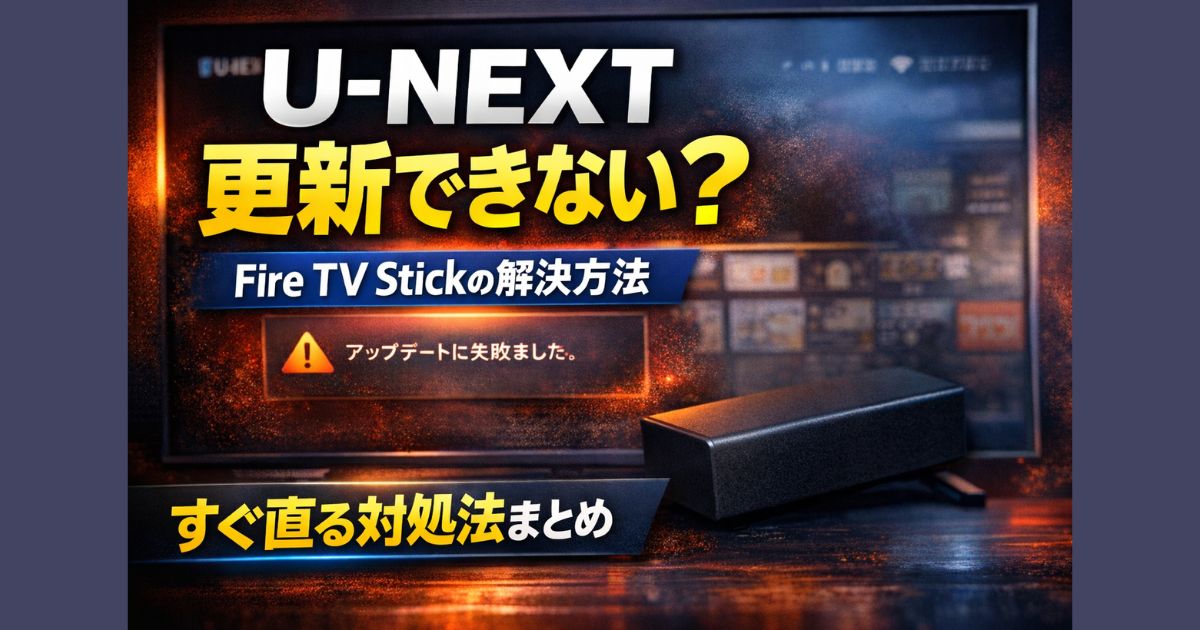

Fire TV Stick 4K SelectでU-NEXTがアップデートできない原因と対処法を徹底解説。システム更新・キャッシュ削除・再インストールなど、2026年最新の解決手順をわかりやすくまとめました。
はじめに
先日、Fire TV Stick 4K SelectでU-NEXTを見ていたところ、「最新バージョンにアップデートしてください」というメッセージが突然表示されました。
しかし、いざ更新しようとしてもボタンが見当たらず、再起動やアンインストールを試しても同じ表示が繰り返される状態に。
同じようなトラブルは意外と多く、原因のほとんどは端末側の設定や状態にあることが分かっています。
この記事では、実際のユーザーの声や最新情報をもとに、原因と対処法を分かりやすく順番に解説していきます。

結論から言うと、順番通りに試せばほぼ解決できます。焦らず一つずついきましょう
なぜアップデートできない?主な原因
U-NEXTのアップデートが進まない場合、多くはFire TV Stick本体側に原因があります。
特に多いのが、システムソフトウェアが古いままになっているケースです。
自動更新がオンでも、本体のOSが古いとアプリ更新がブロックされることがあります。
また、アプリのキャッシュが溜まりすぎて動作不良を起こしている場合や、Wi-Fi環境が不安定でダウンロードに失敗しているケースも確認されています。
さらに、2025年以降に導入されたVega OSの影響で、一部アプリとの相性問題を指摘する声も見られます。
原因はほぼ“端末側”。ここを疑うのが一番の近道です
まずは本体のシステムアップデートを確認
最初にやるべきは、Fire TV Stick本体のシステム更新です。
設定からマイFire TVを開き、バージョン情報の項目でアップデートをチェックします。
更新があればダウンロードしてインストールしてください。
この作業だけで解決するケースが非常に多く、実際に多くのユーザーが「これで直った」と報告しています。
更新には数分かかりますが、終わったあとにU-NEXTを再起動すると、アップデートメッセージが消えることがあります。
ここを飛ばして他を試す人が多いですが、まずはここが最優先です
U-NEXTアプリを手動で更新する方法
システム更新後も改善しない場合は、アプリを手動で更新します。
Fire TVでは、アプリ内ではなく本体メニューから更新する仕様です。
ホーム画面でU-NEXTにカーソルを合わせ、リモコンのメニューボタンを押すと詳細情報が表示されます。
そこで更新項目が出ていれば実行してください。
また、Amazon Appstoreのマイアプリ一覧からも更新の確認が可能です。
更新ボタンが見つからない人は、場所を間違えているケースが多いです
キャッシュを削除して不具合を解消
それでも改善しない場合は、アプリのキャッシュを削除します。
設定のアプリケーション管理からU-NEXTを選び、キャッシュ削除を実行してください。
これにより、溜まったデータがリセットされ、動作が正常に戻ることがあります。
さらに効果を高めたい場合は、データ削除も有効ですが、ログイン情報が消えるため再入力が必要になります。
キャッシュ削除は安全なので、迷ったらやってOKです
通信環境と再起動も見直す
意外と見落とされがちなのがネットワーク環境です。
5GHz帯のWi-Fiは高速ですが不安定なことがあり、アップデート中にエラーが出ることがあります。
その場合は2.4GHzに切り替えると安定することがあります。
さらに、ルーターの再起動とFire TV Stickの電源抜き再起動も効果的です。
電源を抜いてしばらく放置すると、内部状態がリセットされます。
10分放置は地味ですがかなり効きます
最終手段は再インストール
ここまで試してもダメな場合は、アプリの再インストールを行います。
一度U-NEXTを削除し、再度Appstoreからインストールします。
これにより最新バージョンが確実に入るため、多くのケースで問題が解消されます。
なお、視聴履歴などはアカウント側に保存されているため消える心配はありません。
これでダメならかなりレアケースです
2026年時点の最新情報と注意点
最近はVega OS環境での軽微な不具合報告が増えていますが、多くはシステム更新で解消されています。
そのため、普段から本体のアップデートを定期的に確認することが重要です。
また、U-NEXT公式でも「デバイスのOSを最新状態に保つこと」が推奨されています。
週1チェックくらいの感覚でOKです
よくある質問(FAQ)
Q1. Fire TV StickでU-NEXTがアップデートできない原因は?
A. 多くの場合、Fire TV Stick本体のシステムが古いことや、アプリのキャッシュ詰まり、通信環境の不安定さが原因です。特にシステム未更新が最も多い原因です。
Q2. U-NEXTのアップデートボタンが表示されないのはなぜ?
A. Fire TVではアプリ内ではなく、本体メニューやAppstoreから更新する仕様のため、表示場所を間違えているケースが多いです。
Q3. キャッシュ削除は安全ですか?
A. はい、安全です。キャッシュ削除ではログイン情報は基本的に消えませんが、「データ削除」を行う場合は再ログインが必要になります。
Q4. 再インストールするとデータは消えますか?
A. 視聴履歴やアカウント情報はU-NEXT側に保存されているため消えません。ただしログインは再度必要になります。
Q5. それでも直らない場合はどうすればいい?
A. AmazonサポートまたはU-NEXT公式サポートに問い合わせるのがおすすめです。スクリーンショットを添付すると対応が早くなります。
まとめ
Fire TV Stick 4K SelectでU-NEXTがアップデートできない場合は、以下の順番で対処すればほとんど解決します。
・本体のシステムアップデート
・アプリの手動更新
・キャッシュ削除
・ネットワーク見直しと再起動
・再インストール
原因の多くは端末側にあるため、順番に試すことが重要です。
この流れでほぼ解決します。安心して試してみてください