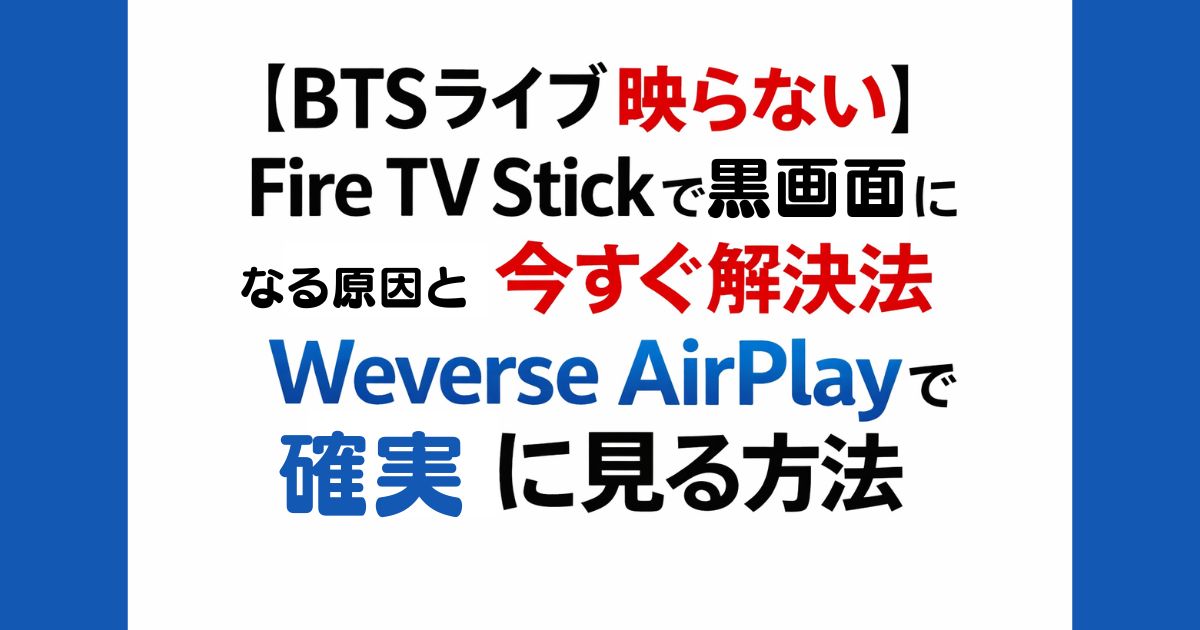

TSライブがFire TV Stickで映らない原因を徹底解説。ミラーリング失敗の理由や黒画面の対処法、Weverse AirPlay・Chromecastで確実に見る方法まで初心者でも分かりやすく解説します。
はじめに
BTSのライブコンサートをテレビの大画面で楽しもうと準備したのに、Fire TV Stickでうまく映らず困った経験はありませんか。
実際にミラーリングを試してみると、画面が真っ黒になったり、映像だけ表示されなかったりと、思ったように視聴できないケースが多く報告されています。
私自身も同じ状況に直面し、さまざまな方法を試しましたが、原因は単純な設定ミスではなく、仕様や制限が関係していることが分かりました。
この記事では、Fire TV Stickで映らない原因を分かりやすく整理しながら、2026年現在もっとも安定して視聴できる方法まで丁寧に解説していきます。

結論から言うと、ミラーリングにこだわるより“正しい方法”に切り替えるのが一番早いです
Fire TV Stickでミラーリングが失敗した体験
BTSの配信が始まる直前、スマホの画面をそのままテレビに映そうとミラーリングを開始しましたが、テレビには黒い画面が表示されたままで、音声だけが流れる状態になりました。
有線で接続すれば改善すると思い、HDMI変換アダプターも試しましたが、今度は画面が縮小されて端に寄るだけで、まともに視聴できる状態にはなりませんでした。
設定を見直しても状況は変わらず、同じようなトラブルが多く報告されていることを知り、原因を一つずつ検証することにしました。
ライブ直前にこの状態になると本当に焦りますよね…
Fire TV Stickで映らない主な原因
ミラーリングがうまくいかない理由は、単なる接続トラブルではなく、複数の要因が重なっているケースがほとんどです。
まず重要なのが、スマホとFire TV Stickが同じWi-Fiに接続されているかどうかです。
同じSSIDでも2.4GHzと5GHzで分かれていると、正常に接続できないことがあります。
次に大きな原因となるのが、WeverseのDRM(著作権保護)です。
この制限により、画面のコピーやミラーリングがブロックされ、黒画面になることがあります。
さらに、Fire TV StickはAirPlayに標準対応していないため、iPhoneとの相性が悪く、接続自体が不安定になりやすい点も見逃せません。
加えて、解像度設定が自動のままだと画面比率が崩れたり、縮小表示になったりすることもあります。
そして、ライブ配信特有の問題として、回線の混雑による通信不安定も影響します。
特にBTSのような人気コンテンツでは、アクセス集中によって遅延や切断が起きやすくなります。
黒画面の原因は一つじゃなくて、いくつか重なっていることが多いです
一番おすすめはWeverse AirPlay視聴
現在もっとも安定してライブを視聴できる方法は、WeverseアプリからAirPlayまたはChromecastを使う方法です。
2025年以降、Weverseはテレビアプリの提供を縮小し、モバイルからのキャスト視聴が主流になっています。
iPhoneを使っている場合はAirPlay対応テレビ、もしくはApple TVが必要になります。
Androidの場合はChromecast対応デバイスを利用する形になります。
接続方法はとてもシンプルで、Weverseアプリでライブを開き、画面右上のキャストアイコンをタップし、表示されたデバイスを選択するだけです。
接続が成功すれば、遅延もほとんどなく、高画質で安定した視聴が可能になります。
ミラーリングにこだわっていたのが無駄だったと気づきました
Fire TV Stickでどうしても見る場合の対処法
それでもFire TV Stickを使いたい場合は、いくつかの設定を見直すことで改善する可能性があります。
まず、リモコンのホームボタンを長押ししてミラーリング機能を有効にし、スマホ側で接続を行います。
次に、スマホとFire TV Stickを完全に同じネットワークに統一し、両方を再起動して通信状態をリセットします。
さらに、解像度を自動から1080pなどに固定し、HDRをオフにすることで表示の安定性が上がる場合があります。
それでも不安定な場合は、キャッシュの削除やアプリの再起動も試してみてください。
この設定で改善する人も多いですが、完全解決しないこともあります」
確実に映したいなら有線接続がおすすめ
どうしても安定して視聴したい場合は、有線接続が最も確実な方法です。
スマホにHDMI変換アダプターを接続し、テレビに直接つなぐことで、遅延のない映像を表示できます。
もしスマホでうまくいかない場合は、パソコンを使ってWeverseにログインし、HDMIでテレビに接続する方法も非常に安定しています。
また、Chromecast with Google TVに切り替えることで、Weverseとの相性が良くなり、トラブルが大幅に減るケースもあります。
最終的に一番ストレスがないのはやっぱり有線です
よくあるトラブルと対処法
音は出るのに映像だけ表示されない場合は、DRM制限が原因の可能性が高く、ミラーリングではなくAirPlayやChromecastへの切り替えが有効です。
Androidで途切れる場合は、MiracastではなくGoogle Homeアプリを使ったキャストに変更すると改善することがあります。
画質が悪いと感じる場合は、Weverse側の配信が1080pであることも影響しており、機器の問題ではないケースもあります。
また、VPNを使用していると接続が不安定になることがあるため、オフにしておくのが安心です。
原因が分かると対処もかなりシンプルになります
まとめ
Fire TV Stickのミラーリングは便利な機能ですが、BTSのライブ配信のような高負荷コンテンツでは、仕様的にうまくいかないケースが多くあります。
最もおすすめなのは、WeverseのAirPlayまたはChromecastを使った視聴方法です。
どうしてもFire TV Stickを使う場合は設定の見直しを行い、それでも安定しない場合は有線接続に切り替えるのが確実です。
次回のライブに備えて事前にテストしておけば、本番で焦ることなく安心して楽しめます。
環境を整えておけば、ライブの満足度は本当に変わります